



 By
·
9 minute read
By
·
9 minute read
¿Buscas una forma de hacer la monitorización de envíos y detectar los envíos retrasados antes de que lo noten tus clientes? Así funciona Tracking Solver, el dashboard de ShippyPro: desde las pestañas de prioridad y los filtros hasta la exportación a CSV y la Entrega estimada basada en IA.
1. ¿Qué es Tracking Solver? Monitorización de envíos proactiva
Tracking Solver es un potente dashboard de monitorización de envíos que te ayuda a identificar y resolver los problemas de envío antes de que afecten a tus clientes. En lugar de esperar las reclamaciones, puedes detectar de forma proactiva retrasos, incidencias y envíos estancados en tiempo real.

Ventajas principales:
- Priorización automática: Los envíos se clasifican por urgencia para que sepas qué necesita atención primero
- Vista centralizada: Todos los detalles del envío, el historial de seguimiento y la documentación en un solo lugar
- Filtros inteligentes: Encuentra rápidamente envíos concretos por transportista, destino, tienda, estado de seguimiento o fecha
2. Cómo acceder a Tracking Solver
Puedes acceder a Tracking Solver desde Tracking > Tracking Solver en el menú lateral izquierdo, o directamente a través de este enlace: https://app.shippypro.com/tracking-solver
3. Cómo funciona el dashboard: prioridades, filtros y seguimiento de envíos en tiempo real
Pestañas de prioridad

Los envíos se organizan automáticamente en cuatro pestañas:
1. Todos los envíos
Lista completa de todos los envíos activos de los últimos 3 meses.
2. En riesgo ⚠️
Envíos que necesitan seguimiento pero que quizá no requieran una acción inmediata:
- Envíos retrasados
- Intentos de entrega fallidos
- Incidencias menores (problemas de dirección, retrasos operativos)
- Envíos sin actualizaciones de seguimiento durante más de 36 horas
3. Acción necesaria 🔴
Problemas urgentes que requieren una intervención inmediata:
- Paquetes retenidos o en depósito
- Paquetes dañados o perdidos
- Documentación aduanera que falta
- El transportista solicita ser contactado
4. Entregados ✅
Envíos entregados correctamente (visibles durante 3 meses).
Cambiar las prioridades manualmente
Aunque Tracking Solver clasifica los envíos automáticamente, puedes cambiar las prioridades según tu criterio:
- Pasa el ratón por encima de cualquier envío de la lista
- Haz clic en "Set Priority" (Asignar prioridad)
- Elige: Crítica (Acción necesaria), En riesgo o Sin prioridad

📌 Importante: Si llegan nuevos eventos de seguimiento, la clasificación automática se volverá a evaluar con los datos más recientes. Así siempre trabajas con información actualizada en lugar de clasificaciones manuales obsoletas.
Uso de los filtros
Haz clic en los botones de filtro de la parte superior para acotar la vista:
- Transportistas: Filtra por transportistas concretos
- Tiendas: Filtra por canal de venta (Amazon, Shopify, etc.)
- Destino: Filtra por país de destino
- Estado: Filtra por estado de seguimiento detallado (consulta la guía de estados más abajo y cómo mapeamos las actualizaciones de seguimiento)
- Fecha: Selecciona rangos de fechas personalizados

Barra de búsqueda: Introduce códigos de seguimiento, números de pedido, nombres de clientes o direcciones de email para encontrar envíos concretos al instante.
Vistas personalizadas
Si usas a menudo las mismas combinaciones de filtros, puedes guardarlas como vistas personalizadas para acceder a ellas al instante:
- Aplica los filtros que quieras (por ejemplo, Transportista: DHL + Estado: Problemas de aduanas)
- Haz clic en "Save View" (Guardar vista) en la parte superior
- Ponle un nombre a tu vista (por ejemplo, "Problemas de aduanas DHL")
- Tu pestaña personalizada aparece junto a las pestañas predeterminadas

Vistas personalizadas que suelen crear nuestros clientes:
1. "Bloqueos aduaneros fuera de la UE"
Filtros aplicados:
- Estado: Problemas de aduanas
- Destino: Todos los países fuera de la UE (o concretos: Reino Unido, EE. UU., Suiza, Noruega)
Por qué es útil: Los envíos internacionales requieren documentación diferente. Agruparlos permite a tu equipo de aduanas resolver todas las incidencias de salida de la UE de una vez, en lugar de buscarlas entre destinos mezclados.
2. "Últimos 7 días"
Filtros aplicados:
- Fecha: Última semana
- Estado: Todas las categorías excepto Información recibida y Entregado
Por qué es útil: Muestra solo los envíos que aún no se han entregado y elimina el ruido de pedidos más antiguos que probablemente ya estén resueltos o fuera de tu control.
3. "Importante: envíos retenidos"
Filtros aplicados:
- Tienda: Tiendas concretas, como Amazon
- Estado: Retenido, dentro de Problemas operativos
Por qué es útil: Las tiendas pueden tener SLA de entrega estrictos y los envíos retenidos te cuestan dinero. Esta vista los aísla para que puedas liberar todas las retenciones a la vez antes de superar el tiempo de tránsito garantizado.
Ver los detalles del envío
Haz clic en cualquier fila de la tabla para abrir el panel de detalles a la derecha:
- Notas: Añade notas internas para registrar las acciones realizadas o información importante. Las notas son privadas y solo las ve tu equipo.

- Historial de seguimiento: Cronología completa con todas las actualizaciones del transportista y su fecha y hora.
- Información del cliente: Nombre, email y teléfono del cliente (cuando estén disponibles).
- Información del transportista: Nombre del transportista y tipo de servicio.
- Etiqueta y documentación: Accede a las etiquetas de envío, facturas comerciales y otros documentos adjuntos al envío.
- Detalles del envío:
- Fecha de generación de la etiqueta
- Valor del pedido
- Importe pagado por el cliente
- Importe del seguro
- Incoterm (DDP, DAP, etc.)
- Servicios adicionales solicitados
- Marcar como entregado: Si un transportista deja de actualizar el seguimiento o informa de un problema en la entrega, puedes marcar manualmente un envío como entregado. Mira cómo funciona →
4. Exportar los datos de envío a CSV
Puedes descargar los envíos visibles en Tracking Solver como archivo CSV para usarlos en tus flujos de trabajo operativos diarios o semanales.
Cómo exportar
Haz clic en el botón Export (Exportar) en la parte superior de la tabla de envíos. El archivo se descargará automáticamente en tu dispositivo.

Qué se exporta
- La exportación respeta todos los filtros activos: pestaña seleccionada, transportista, tienda, destino, estado, rango de fechas y cualquier texto de la barra de búsqueda
- Hasta 10.000 filas por exportación
- Una fila por envío
Columnas exportadas:
| Columna | Descripción |
|---|---|
| Tracking Number | Código de seguimiento del transportista |
| Order Reference | Tu número de pedido interno (transaction_id) |
| Carrier ID | ID de la conexión del transportista en ShippyPro |
| Carrier | Nombre del transportista |
| Carrier Service | Servicio usado para el envío |
| Store Id | ID de la conexión de la tienda en ShippyPro |
| Store | Nombre de la tienda |
| Recipient Name, Email, Phone | Datos de contacto del cliente |
| Destination Country | País de destino del envío |
| Status | Último estado de seguimiento (En tránsito, Entregado, etc.) mapeado por ShippyPro |
| Carrier Status Message | Último mensaje de seguimiento del transportista |
| Last Update | Fecha y hora del último evento de seguimiento |
| Priority | Nivel de urgencia (Normal / En riesgo / Crítico) |
| Issue Category | Tipo de incidencia detectada |
| Shipped Date | Fecha de creación de la etiqueta |
| Notes | Notas internas añadidas en Tracking Solver |
📌 Puedes descargar los envíos de los últimos 3 meses, incluidos los paquetes entregados.
5. Entrega estimada (Beta): cómo prever los envíos retrasados
La columna Entrega estimada muestra la previsión de ShippyPro Intelligence sobre cuándo se entregará cada envío. A diferencia de la fecha estimada del propio transportista, que a menudo falta o no es fiable, esta previsión la genera el modelo de IA de ShippyPro, de forma independiente del transportista, y se actualiza automáticamente con cada nuevo evento de seguimiento.
Así tienes una previsión de entrega más fiable para vigilar las incidencias antes y comunicar plazos precisos a tus clientes.
📌 Esta funcionalidad está en Beta. Seguimos mejorando el modelo. Usa los botones 👍 👎 de la columna Entrega estimada para decirnos si la previsión fue correcta. Tus comentarios influyen directamente en las próximas mejoras.

Indicador de retraso previsto
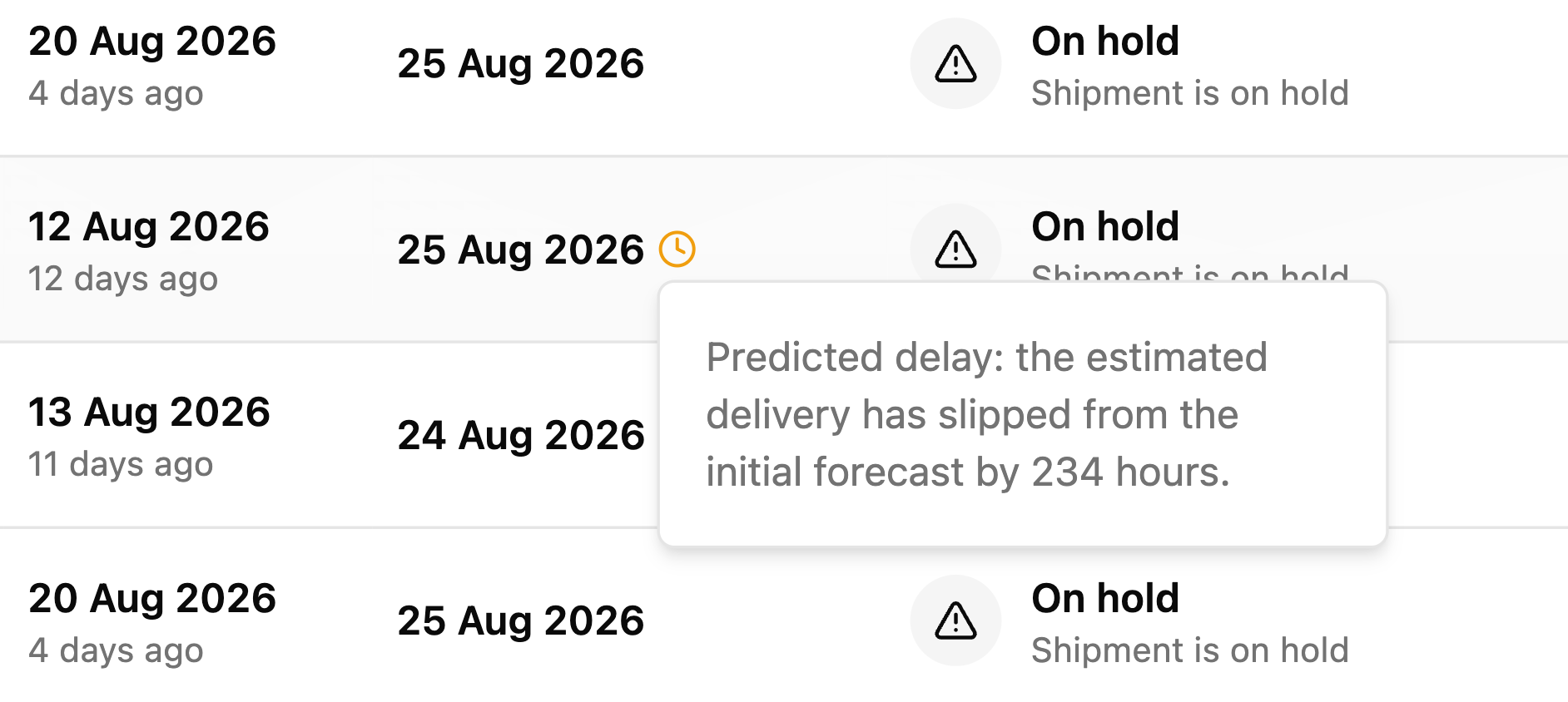
Si la fecha de Entrega estimada de un envío se desvía de forma significativa respecto a la previsión original, verás un icono de reloj ámbar junto a la fecha. Es una señal temprana de que el envío podría llegar tarde, a menudo antes de que se vea en las actualizaciones de seguimiento del propio transportista.
Pasa el ratón por encima del icono del reloj para ver la ventana emergente del retraso previsto, que explica que la entrega estimada se ha desviado de la previsión inicial.
Detecta los envíos retrasados antes que tus clientes
Prueba ShippyPro gratis durante 14 días y reúne todos tus envíos, estados e incidencias en un único dashboard.

6. Guía de estados de seguimiento: retrasos, incidencias y entregas
Tracking Solver usa más de 40 estados de seguimiento detallados recibidos de los transportistas para una clasificación precisa. Estos son los más importantes:
Estados de progreso normal
| Estado | Qué significa |
|---|---|
| Información recibida | Etiqueta creada, a la espera de que el transportista recoja el paquete |
| En tránsito | El paquete avanza por la red del transportista |
| En reparto | El paquete está en el vehículo de reparto |
| Disponible para recoger | Listo en el punto de recogida (PUDO/locker) |
Estados en riesgo ⚠️
| Estado | Qué significa |
|---|---|
| Retrasado | Va con retraso respecto a lo previsto |
| Intento fallido | Se intentó la entrega pero no se completó (destinatario ausente, negocio cerrado) |
| Causas externas | Meteorología, huelgas u otras interrupciones |
| Discrepancias en la dirección | Información de la dirección incompleta o incorrecta |
| Problemas de aduanas | Retrasos aduaneros generales |
📌 Cualquier envío sin actualizaciones de seguimiento durante más de 36 horas se marca automáticamente como "En riesgo", aunque el último estado pareciera normal.
Estados de acción necesaria 🔴
| Estado | Qué significa |
|---|---|
| Retenido / En depósito | El paquete espera instrucciones o un pago |
| Dañado | El paquete se dañó durante el transporte |
| Perdido | No se puede localizar el paquete |
| Documentos que faltan | No se ha aportado la documentación necesaria |
| El transportista pide que le contacten | El transportista necesita información adicional |
Entregado
| Estado | Qué significa |
|---|---|
| Entregado | Envío entregado |
| Entregado (manual) | El remitente marcó manualmente el envío como entregado porque el seguimiento del transportista no estaba disponible o era incorrecto (código de estado 6900). |
7. Consejos para una monitorización de envíos eficaz
- ✅ Revisa Tracking Solver a diario: Detectar los problemas a tiempo evita reclamaciones de los clientes
- ✅ Usa los filtros con estrategia: Céntrate en los transportistas o destinos prioritarios en temporada alta
- ✅ Añade notas de forma constante: Crea un historial de las acciones realizadas
- ✅ Úsalo junto a tus herramientas actuales: Tracking Solver complementa tus procesos actuales
Usa ShippyPro Notifications para informar automáticamente a tus clientes de los cambios de estado del envío, como En reparto, Entregado, Incidencias y Retrasos. Mantener a tus clientes informados reduce las consultas de "¿Dónde está mi paquete?" y mejora su satisfacción, mientras tú te centras en resolver incidencias en Tracking Solver.
En lugar de revisar Tracking Solver en busca de envíos marcados, usa las alertas internas para avisar a tu equipo en cuanto un envío pase a Acción necesaria o En riesgo. Usan la misma lógica de activación que este dashboard, así que es el envío marcado el que llega a ti, y no al revés.
8. Preguntas frecuentes: monitorización de envíos y envíos retrasados
¿Dónde puedo acceder a Tracking Solver?
Puedes acceder a Tracking Solver desde la sección Tracking del menú o directamente a través del enlace de Tracking Solver (https://app.shippypro.com/tracking-solver).
¿Puedo exportar datos desde Tracking Solver?
¡Sí! Puedes exportar los datos de envío a un archivo CSV directamente desde el dashboard. La exportación respeta todos los filtros activos e incluye hasta 10.000 filas. Haz clic en el botón Export en la parte superior de la tabla de envíos. Consulta Exportar los datos de envío para ver todos los detalles.
¿Hasta cuándo muestra Tracking Solver los envíos?
Se muestran los envíos de los últimos 3 meses, incluidos los paquetes entregados.
¿Por qué un envío aparece "En riesgo" si el transportista no ha informado de ningún problema?
Tracking Solver detecta de forma proactiva posibles problemas antes de que los transportistas los comuniquen. Por ejemplo, cualquier envío sin actualizaciones de seguimiento durante más de 36 horas se marca automáticamente, aunque el último estado pareciera normal.
¿Se eliminará la antigua sección de seguimiento?
Todavía no. Ambas versiones funcionarán en paralelo durante la transición. Puedes usar la que mejor se adapte a tu forma de trabajar, aunque te recomendamos el nuevo dashboard de Tracking Solver, que te ayuda a detectar problemas rápidamente.
¿Por qué no veo un envío que acabo de crear?
Los envíos aparecen en Tracking Solver solo después de que el transportista registre el primer escaneo de seguimiento. Las etiquetas previas al envío no se muestran hasta que el transportista recoge el paquete.
¿Qué significa "Marcado manualmente como entregado"?
Significa que un miembro de tu equipo usó la acción Marcar como entregado porque el transportista no actualizaba el seguimiento o había comunicado la entrega de forma incorrecta. Consulta cómo marcar un pedido como entregado manualmente para ver todos los detalles.
¿Qué significa el icono de reloj ámbar junto a la fecha de Entrega estimada?
Significa que la fecha de entrega prevista del envío se ha desviado de forma significativa respecto a la previsión original: una señal temprana de que podría llegar tarde. Pasa el ratón por encima del icono para ver los detalles. El icono desaparece automáticamente cuando el envío se entrega.
¿Para qué sirve un sistema de monitorización de envíos?
Un sistema de tracking de envíos reúne en un solo lugar las actualizaciones de tus transportistas, para que veas dónde está cada envío y actúes cuando algo falla. Tracking Solver va un paso más allá: ordena los envíos por urgencia, de modo que los retrasos, las incidencias y los envíos estancados salen a la luz automáticamente.
¿Cómo detecta Tracking Solver los envíos retrasados antes que el transportista?
De dos formas. Cualquier envío sin actualizaciones de seguimiento durante más de 36 horas se marca como "En riesgo", aunque su último estado pareciera normal. Y cuando la Entrega estimada de un envío se desvía de forma significativa de la previsión original, aparece un icono de reloj ámbar, a menudo antes de que el retraso se vea en el seguimiento del transportista. Para gestionar la comunicación con el cliente, lee nuestra guía sobre cómo gestionar un retraso en la entrega.
¿La Entrega estimada es lo mismo que la fecha estimada del transportista?
No. La fecha estimada del propio transportista a menudo falta o no es fiable. La Entrega estimada la genera el modelo de IA de ShippyPro, de forma independiente del transportista, y se actualiza automáticamente con cada nuevo evento de seguimiento.
¿Qué pasa con una incidencia de envío, por ejemplo por mal tiempo?
Las interrupciones por mal tiempo o huelgas entran en Causas externas, un estado en riesgo, así que se agrupan con los demás envíos que hay que vigilar. Los problemas más graves (un paquete retenido, dañado, perdido o sin documentos) pasan a la pestaña Acción necesaria para una intervención inmediata. Si se confirma que un paquete se ha perdido, nuestra guía de paquetes perdidos para ecommerce explica los siguientes pasos.
¿Puedo ver los envíos retrasados de un solo transportista o marketplace?
Sí. Combina los filtros Transportistas, Tiendas y Estado (por ejemplo, Tienda: Amazon + Estado: Retrasado) y guarda la combinación como vista personalizada para tenerla a un clic la próxima vez.
¿Cómo reduzco las consultas de "¿Dónde está mi paquete?" cuando hay envíos retrasados?
Usa ShippyPro Notifications para avisar automáticamente a tus clientes de los cambios de estado, como Retrasos e Incidencias. Con clientes informados, llegan menos consultas mientras tu equipo resuelve las incidencias en Tracking Solver. Para más ideas, lee nuestro artículo WISMO: qué significa.
¿Puede mi equipo recibir avisos de envíos retrasados sin abrir el dashboard?
Sí. Las alertas internas avisan a tu equipo en cuanto un envío pasa a Acción necesaria o En riesgo, con la misma lógica de activación que Tracking Solver.
Deja de perseguir códigos de seguimiento
Empieza tu prueba gratuita de 14 días y controla retrasos, incidencias y envíos estancados en un único dashboard de monitorización de envíos.

ShippyPro es el software de envío completo para el comercio online y offline. Con las funciones Label Creator, Track & Trace, Easy Return y Analytics, nuestro software simplifica sus operaciones de envío. ShippyPro se integra con más de 180 transportistas y 80 canales de venta, por lo que es compatible con una amplia gama de productos y casos de uso.